

Kingsoft Presentation — историческое название редактора презентаций из офисной линейки Kingsoft Office. Сейчас программа развивается как WPS Presentation, то есть модуль для работы со слайдами в составе WPS Office. В одном пакете рядом с ним находятся Writer, Spreadsheet, PDF-инструменты и дополнительные сервисы WPS, поэтому презентации можно готовить в той же среде, где пользователь редактирует текстовые документы, таблицы и PDF. Kingsoft Office Software работает с 1988 года, а WPS Office объединяет Writer, Spreadsheet, Presentation и PDF; у платформы заявлены сотни миллионов активных пользователей и распространение в более чем 220 странах и регионах.
Название Kingsoft Presentation чаще встречается в старых обзорах, справочных материалах и каталогах программ. Для пользователя важно другое: речь идёт не об отдельном современном приложении с самостоятельной установкой, а о редакторе презентаций внутри WPS Office. В старой терминологии это Kingsoft Presentation, в современной — WPS Presentation или WPS Slides. Название WPS связано с тремя базовыми офисными направлениями: Writer, Presentation и Spreadsheet; продукт развивался от DOS-редактора Super WPS к полноценному офисному пакету, а в международной линейке проходил этапы Kingsoft Office и WPS Office.
WPS Presentation нужен для создания, редактирования и демонстрации слайдов. В нём можно подготовить учебный доклад, отчёт для отдела, презентацию проекта, коммерческое предложение, инструкцию с иллюстрациями, простой визуальный план, титульные слайды к выступлению или материал для показа на втором экране. Программа работает с привычной слайдовой логикой: есть панель миниатюр, рабочая область, макеты с заполнителями, лента вкладок, инструменты для текста, изображений, фигур, диаграмм, анимации, переходов и режима показа.
Для читателя, который ищет аналог PowerPoint без перехода на узкоспециализированный дизайнерский сервис, WPS Presentation интересен прежде всего совместимостью с форматами презентаций Microsoft Office, знакомым ленточным интерфейсом и наличием базовых инструментов для оформления слайдов. Программа не превращает презентацию в видеомонтажный проект, не заменяет Canva как шаблонный редактор визуального контента и не работает как профессиональная система бренд-дизайна. Её задача практичнее: открыть файл .pptx, поправить слайды, собрать новую презентацию, добавить анимацию и показать материал в режиме Slide Show.
Краткая характеристика WPS Presentation
WPS Presentation входит в WPS Office и работает вместе с другими офисными модулями. WPS Office доступен для Windows, macOS, Linux, Android и iOS, а в технической спецификации для Presentation перечислены форматы .dps, .ppt, .pot, .pps, .jpg, .tif, .ts, .dpt, .pptx, .potx, .ppsx, .png, .bmp, .pptm, .potm и .ppsm. Для обычного обмена файлами особенно важны .pptx, .ppt, .ppsx и .potx: это форматы, с которыми часто работают пользователи PowerPoint.
В практическом смысле WPS Presentation закрывает три группы задач. Первая — редактирование существующих презентаций: открыть полученный .pptx, заменить текст, добавить слайд, изменить порядок страниц, вставить изображение или поправить диаграмму. Вторая — создание новых материалов: начать с пустого файла или шаблона, выбрать макеты, оформить фон, подобрать шрифты, добавить таблицы, схемы и иллюстрации. Третья — демонстрация: запустить показ с начала или с текущего слайда, использовать режим докладчика, настроить вывод на дополнительный монитор, добавить заметки к выступлению.
Программа рассчитана на пользователей, которым нужен редактор PPTX без перехода в тяжёлую дизайнерскую среду. Школьник собирает доклад с заголовками, изображениями и короткими тезисами. Студент оформляет защиту проекта с диаграммами. Преподаватель готовит учебные слайды. Сотрудник отдела продаж правит коммерческое предложение. Руководитель команды собирает короткий отчёт к совещанию. Во всех этих сценариях WPS Presentation работает как офисная программа: пользователь управляет структурой слайдов, объектами на странице, анимацией и показом, а не строит ролик на монтажной шкале.
Отдельное преимущество WPS Presentation — встроенность в общий офисный пакет. Когда рядом доступны Writer и Spreadsheet, презентация не отрывается от документов и таблиц. Данные для диаграммы можно подготовить в табличной логике, пояснительный текст — в документе, а итоговый материал — собрать в слайдах. Это удобно для отчётных презентаций, где есть числовые данные, текстовые выводы и визуальные блоки.
Интерфейс WPS Presentation
Интерфейс WPS Presentation построен вокруг центрального слайда. Слева расположена панель миниатюр: через неё удобно переходить между слайдами, менять порядок, выбирать страницу для дублирования или удаления. В центре находится рабочая область, где редактируется выбранный слайд. Сверху размещена лента с вкладками и инструментами. Внизу отображается служебная область, включая заметки к слайду и элементы масштаба.
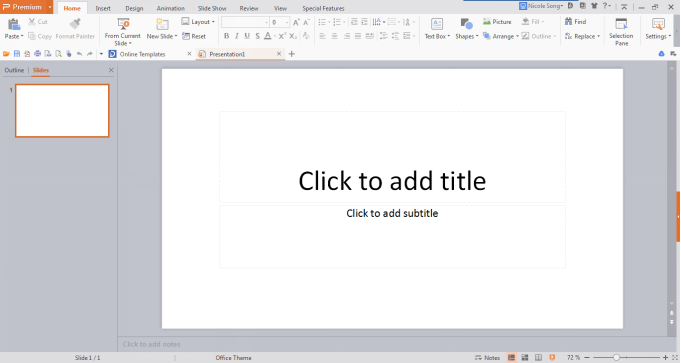
На первом слайде обычно используется макет Title Slide: крупный заполнитель для заголовка и отдельная строка для подзаголовка. Это базовая структура титульной страницы, с которой удобно начинать учебную, рабочую или проектную презентацию. WPS Presentation автоматически создаёт пустую презентацию и применяет Title Slide к первому слайду; новый слайд добавляется через New Slide на вкладке Home или через контекстное меню в области миниатюр.
Главная вкладка Home используется для частых операций: добавить New Slide, выбрать Layout, продублировать слайд через Duplicate, настроить шрифт, выравнивание, маркированный список, вставить базовые элементы или открыть Selection Pane для работы с объектами. Вкладка Insert отвечает за добавление содержимого: Text Box, Picture, Shapes, Chart и другие элементы. Design нужен для тем, фона и общего оформления. Animation управляет эффектами появления, движения, выделения и исчезновения объектов. Slide Show отвечает за демонстрацию презентации.
Рабочая логика похожа на PowerPoint, поэтому пользователь с опытом Microsoft Office быстро понимает, где искать основные операции. При этом WPS Presentation не полностью копирует PowerPoint: названия отдельных команд, расположение некоторых инструментов и состав дополнительных функций отличаются. При работе со сложными файлами это важно учитывать, особенно если презентация готовится для показа на чужом компьютере.
Создание презентации с нуля
Новая презентация в WPS Presentation начинается с пустого файла или шаблона. Пустой файл удобен, когда нужно вручную контролировать структуру: титульный слайд, блок с целями, несколько информационных страниц, слайд с диаграммой, заключение. Шаблон быстрее, когда требуется готовая визуальная основа: пользователь меняет текст, изображения и порядок слайдов, не собирая оформление с нуля.
Первый слайд лучше использовать как титульный. В поле Click to add title вводится название доклада, проекта, урока или отчёта. В поле Click to add subtitle добавляют подзаголовок: имя автора, отдел, дату, тему занятия, название компании или краткое пояснение. После титульной страницы создаётся второй слайд: на вкладке Home используется New Slide, а затем выбирается подходящий Layout.
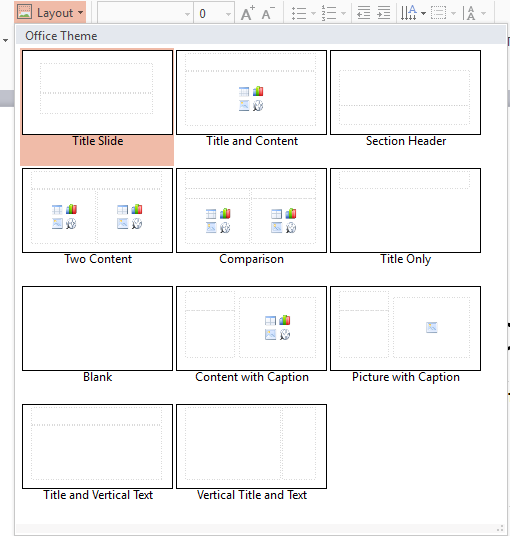
Для простой структуры достаточно нескольких типов макетов:
Title and Content — заголовок и один основной блок с текстом, изображением, таблицей или диаграммой;
Two Content — два блока рядом, например текст слева и изображение справа;
Comparison — сравнение двух вариантов по одинаковым критериям;
Title Only — слайд с большим свободным полем для ручной композиции;
Blank — полностью пустой слайд без заполнителей;
Picture with Caption — изображение с подписью.
WPS Presentation содержит четыре категории макетов и 30 автоматических вариантов: текстовые макеты, макеты содержимого, комбинированные макеты текста и содержимого, а также другие схемы для объектов, диаграмм, таблиц, звука и элементов оформления. Такой набор позволяет не выравнивать каждый блок вручную, а начинать с готовой структуры.
Duplicate полезен, когда слайды должны повторять композицию. Например, в презентации есть три блока с одинаковой структурой: проблема, решение, результат. Пользователь оформляет первый слайд, затем дублирует его и меняет содержимое. Это снижает риск разъезда элементов: заголовки остаются на одной высоте, текстовые блоки сохраняют размер, а изображения занимают одинаковую область.
При создании презентации с нуля лучше сразу определить типовую сетку. Если первый информационный слайд содержит заголовок сверху, текст слева и изображение справа, такой же принцип стоит сохранить на следующих страницах. WPS Presentation даёт возможность менять каждый слайд отдельно, но слишком частая смена макетов ухудшает восприятие: зритель тратит внимание не на содержание, а на новую структуру каждой страницы.
Работа с шаблонами и дизайном
Шаблоны в WPS Presentation помогают быстро получить готовую визуальную основу. Такой подход подходит для учебных и деловых материалов, где важна аккуратная подача, но нет задачи разрабатывать фирменный стиль с нуля. Пользователь выбирает тему, заменяет текст, добавляет изображения и проверяет, чтобы каждый слайд соответствовал общему стилю.
Оформление не ограничивается готовыми темами. Вкладка Design используется для работы с фоном и мастер-слайдами. Через Background открывается панель Object Formatting, где для фона доступны Solid fill, Gradient fill, Picture or texture fill и Pattern fill. Эти варианты закрывают разные задачи: однотонная заливка подходит для строгих отчётов, градиент — для титульных и разделительных слайдов, картинка или текстура — для визуальных презентаций, узор — для декоративных материалов.
Slide Master нужен для единообразного оформления. Через View → Slide Master или Design → Edit Slide Master пользователь переходит в режим мастер-слайдов, где можно задать фон, шрифты, логотип, повторяющиеся элементы и макеты. Изменение мастер-страницы влияет на связанные слайды, поэтому этот режим особенно полезен в длинных презентациях: логотип, нижняя подпись, номера разделов и единый фон не приходится добавлять вручную на каждую страницу.
Для рабочей презентации важно не перегружать дизайн. WPS Presentation позволяет использовать картинки, узоры, тени, эффекты текста и анимацию, но деловая структура требует сдержанности. Фон не должен спорить с текстом; заголовок должен читаться на проекторе; диаграмма должна быть крупнее декоративных элементов; изображения не должны занимать место, если они не объясняют мысль.
Хороший порядок работы с дизайном выглядит так:
Выбрать формат слайда и базовую тему.
Настроить фон через Design → Background.
Определить два-три уровня текста: заголовок, основной текст, подпись.
Настроить повторяющиеся элементы через Slide Master.
Подобрать один стиль изображений.
Проверить презентацию в режиме Slide Show, а не только в редакторе.
Шаблон экономит время только тогда, когда пользователь подчиняет ему структуру. Если в готовом шаблоне есть место под одно изображение и три тезиса, не стоит помещать туда таблицу на 20 строк. Лучше выбрать другой Layout или создать отдельный слайд под таблицу.
Добавление текста, изображений, фигур и диаграмм
Основные объекты добавляются через Insert. Для текста используется Text Box: пользователь размещает блок в нужной части слайда и вводит заголовок, тезис, подпись или пояснение. Для декоративного текста доступен WordArt. Его стоит применять осторожно: крупный эффектный текст уместен на титульном слайде или разделителе, но в отчётной части лучше использовать обычные текстовые блоки.
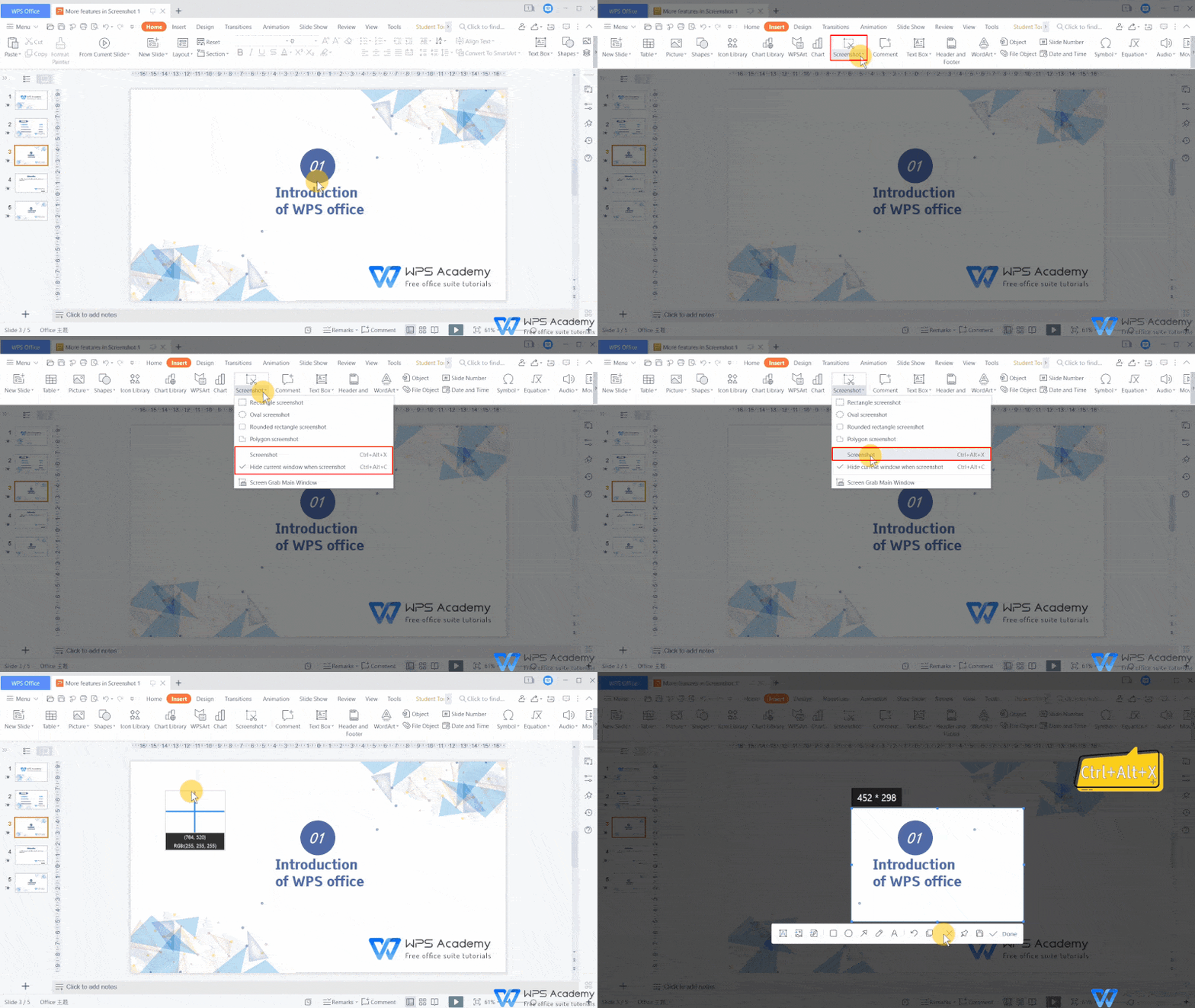
Изображения вставляются через Insert → Picture. Это один из самых частых сценариев: фото продукта, схема, скриншот интерфейса, иллюстрация к учебному материалу, карта, логотип, диаграмма из внешнего источника. После вставки изображение можно перемещать, растягивать, обрезать, выравнивать относительно других объектов и располагать под текстом или рядом с ним. При подготовке инструкции с изображениями важно сохранять единый размер скриншотов и одинаковые отступы.
Фигуры добавляются через Shapes. Они нужны для схем, стрелок, блоков процесса, выделения областей на скриншоте, простых инфографических элементов и визуальных акцентов. Например, в учебной презентации стрелка показывает последовательность действий, в коммерческой — соединяет проблему и решение, в технической — выделяет важный элемент интерфейса.
Диаграммы вставляются через Chart. В деловых презентациях это один из самых полезных инструментов: столбчатые диаграммы показывают сравнение значений, круговые — структуру, линейные — изменение показателя во времени. В WPS Presentation диаграмма должна быть не украшением, а способом объяснить числовую мысль. Если зритель не может понять вывод за несколько секунд, диаграмму нужно упростить: убрать лишние подписи, сократить количество рядов, увеличить шрифт и вынести вывод в заголовок.
Для сложной страницы с несколькими элементами помогает Selection Pane. Через него удобнее выбирать объекты, которые перекрывают друг друга, менять их порядок, скрывать и показывать элементы при редактировании. В презентациях со скриншотами, стрелками, рамками и подписями это особенно важно: на слайде может быть десяток объектов, и обычный щелчок мышью выбирает не тот элемент.
Форматирование текста и объектов
Текст в WPS Presentation форматируется через инструменты шрифта, размера, начертания, цвета, выравнивания и списков. Для презентации важнее не количество эффектов, а иерархия: зритель должен сразу отличать заголовок, основной тезис, подпись и дополнительное пояснение. Один слайд не должен содержать много конкурирующих акцентов.
Оптимальная логика такая: заголовок формулирует вывод, основной текст раскрывает его в 3–5 коротких пунктах, изображение или диаграмма подтверждает мысль. Если на слайд приходится помещать длинный абзац, лучше разделить его на два слайда или вынести часть текста в заметки докладчика. WPS Presentation позволяет набрать большой объём текста, но презентация остаётся инструментом выступления, а не текстовым документом.
Объекты на слайде форматируются через контекстные вкладки и боковые панели. Фигуры можно заливать цветом, менять контур, добавлять тень, поворачивать и выравнивать. Изображения можно масштабировать и располагать относительно других элементов. Текстовые блоки можно выровнять по левому краю, центру или правому краю. Для деловых слайдов чаще всего лучше работает левое выравнивание: его проще читать, особенно при длинных пунктах.
Списки нужно использовать осмысленно. Маркированный список подходит для тезисов, критериев, этапов и характеристик. Нумерованный — для последовательных действий. Таблица — для сравнения параметров. Если все слайды состоят только из списков, презентация выглядит как конспект. Чтобы материал читался лучше, стоит чередовать форматы: один слайд с тезисами, один с диаграммой, один со схемой, один с изображением и короткой подписью.
Для выравнивания полезно придерживаться одинаковых полей. Например, заголовок на всех слайдах начинается на одной линии, основной блок занимает одну и ту же ширину, изображения размещаются в единой зоне. WPS Presentation позволяет свободно двигать объекты, но ручная свобода легко приводит к визуальному шуму. Чем длиннее презентация, тем важнее сетка.
Анимация в WPS Presentation
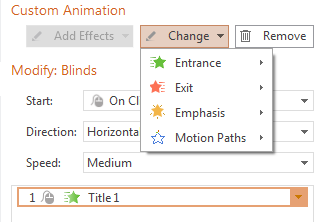
Анимация в WPS Presentation настраивается на вкладке Animation. Для отдельного текста, изображения, фигуры или другого объекта открывается Custom Animation, после чего через Add Effects выбирается тип эффекта. В программе есть категории Entrance, Exit, Emphasis и Motion Paths: появление объекта, исчезновение, выделение и движение по траектории. В справке WPS для Custom Animation перечислены 52 эффекта Entrance, 52 эффекта Exit и 31 эффект Emphasis.
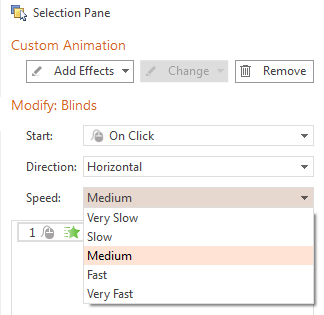
Настройки Start управляют моментом запуска. Start On Click запускает эффект после щелчка мышью, Start With Previous — вместе с предыдущей анимацией, Start After Previous — после завершения предыдущей. Direction меняет направление появления или движения, а Speed задаёт скорость: Very Slow, Slow, Medium, Fast или Very Fast. Эти параметры важнее самого эффекта: один и тот же объект может появиться аккуратно или раздражающе в зависимости от времени и скорости.
Для учебной презентации анимация помогает показывать материал по частям. Например, сначала появляется вопрос, затем — схема, потом — вывод. Для отчёта по проекту можно последовательно выводить этапы: план, выполнение, результат, следующий шаг. Для коммерческой презентации анимация помогает не раскрывать все аргументы сразу, а вести зрителя по сценарию.
Анимация должна решать задачу, а не демонстрировать возможности программы. В деловом файле достаточно плавного появления блоков. Сложные траектории Motion Paths полезны только для схем движения, процессов и учебных объяснений. Эффекты Exit применяют, когда нужно убрать объект со слайда и освободить место под следующий. Emphasis подходит для выделения важной цифры, но его нельзя использовать на каждом слайде.
Порядок анимаций меняется в Custom Animation: эффект выбирается в списке и перемещается в нужную позицию. Для проверки используется Play или запуск Slide Show. Просмотр в редакторе не заменяет полноценный показ: на проекторе или втором мониторе слишком медленная анимация воспринимается ещё медленнее, а слишком быстрая мешает читать текст.
Переходы между слайдами
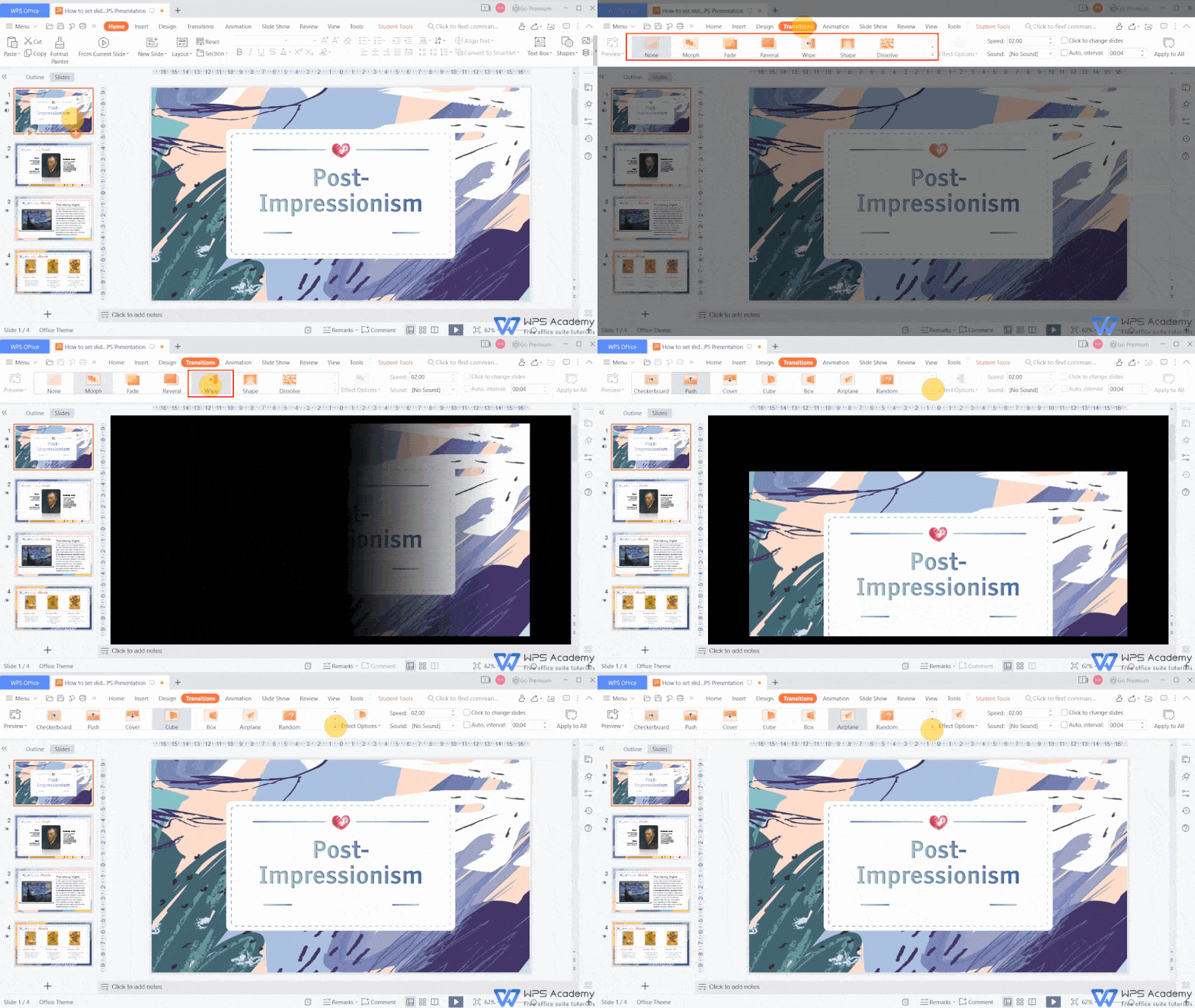
Переходы отличаются от анимации объектов. Анимация применяется к тексту, картинке, фигуре или диаграмме внутри слайда. Переход управляет сменой одной страницы на другую. В WPS Presentation переходы используются для показа разделов, мягкой смены смысловых блоков и визуальной связки между слайдами.
Для деловых материалов лучше выбрать один нейтральный переход и применять его ко всей презентации. Частая ошибка — использовать разные переходы без причины: один слайд вылетает, второй растворяется, третий переворачивается, четвёртый двигается вбок. Такие эффекты забирают внимание у содержания. Если презентация состоит из разделов, можно использовать один переход для обычных слайдов и чуть более заметный — для разделителей.
Переходы особенно полезны в самозапускающихся презентациях, демонстрационных роликах на экране стенда и учебных материалах, где слайды должны двигаться с заранее заданным ритмом. В обычном выступлении с докладчиком безопаснее ручная смена: выступающий сам управляет темпом, отвечает на вопросы и не зависит от таймера.
Перед сохранением файла переходы нужно проверить от начала до конца. Если слайд с большим количеством текста сменяется слишком быстро, зритель не успеет прочитать. Если переход длится дольше содержательной паузы, докладчик вынужден ждать завершения эффекта. В хорошем показе смена слайдов незаметна: аудитория воспринимает ход мысли, а не технический эффект.
Настройка показа презентации
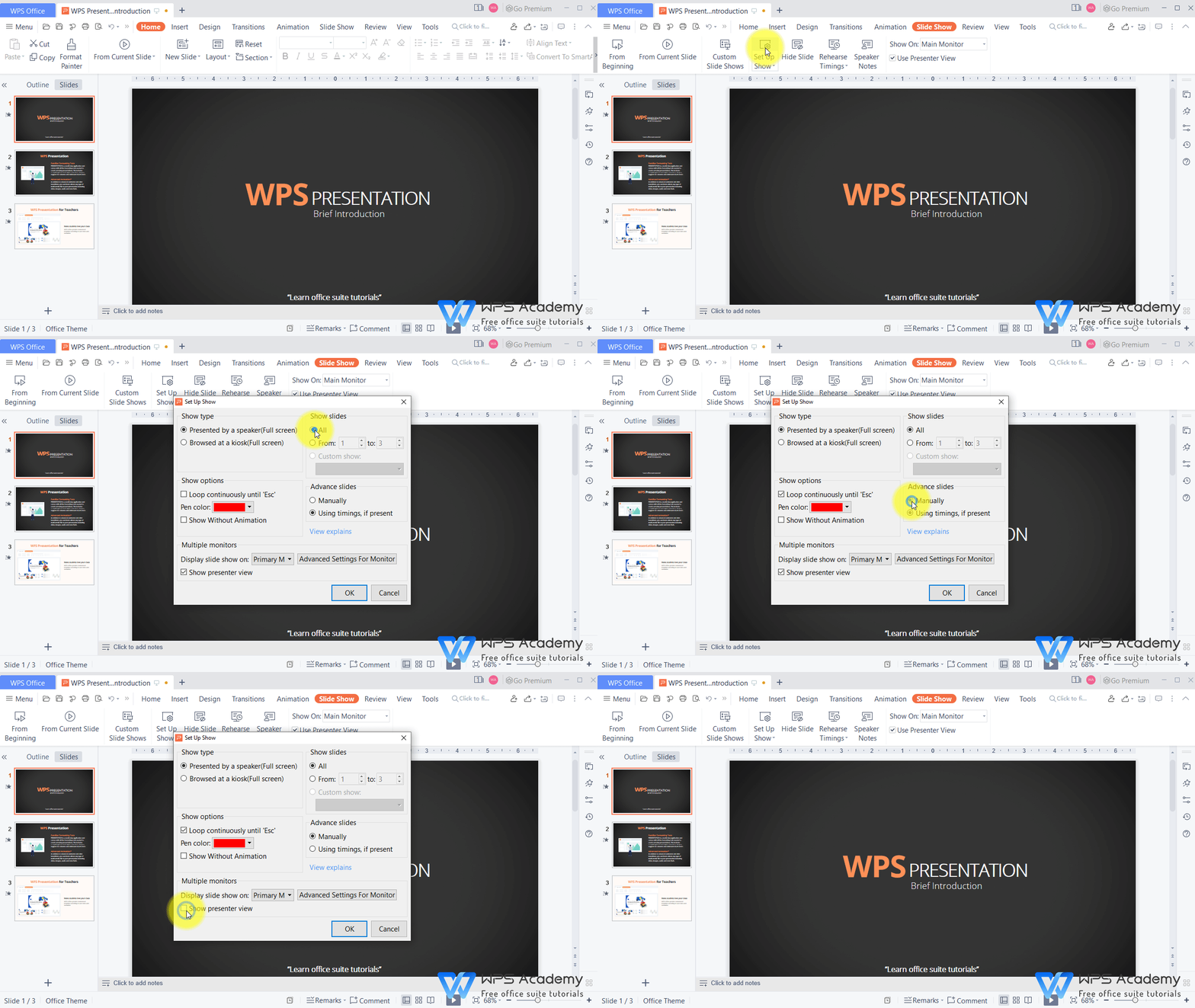
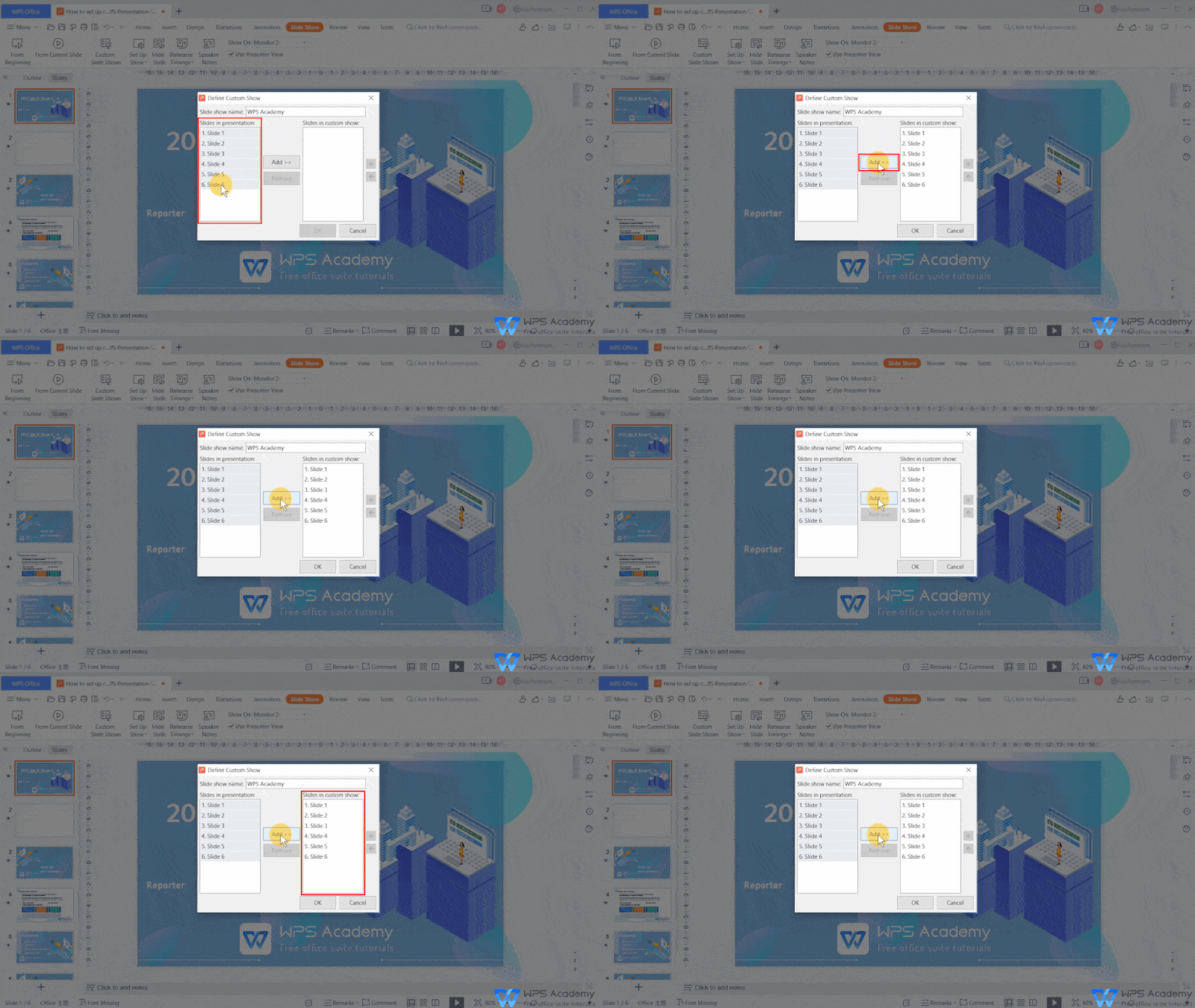
Показ в WPS Presentation настраивается через вкладку Slide Show. Для детальных параметров используется Set Up Show. В диалоговом окне доступны Show type, Show options, Multiple monitors, Range of slideshow и способ смены слайдов; после настройки пользователь подтверждает параметры кнопкой OK.
Set Up Show важен, когда презентация готовится не только для редактирования, но и для выступления. В режиме доклада нужно заранее определить, будет ли показ идти на основном экране или на втором мониторе, с какого слайда начинать демонстрацию, как переключать страницы и какие параметры показа использовать. Если второй монитор подключён, можно настроить вывод слайдов для аудитории и использовать Presenter View для докладчика.
Presenter View помогает выступающему видеть больше, чем аудитория. В WPS Presentation режим включается через Slide Show → Show presenter view → OK или через флажок Use Presenter View на вкладке Slide Show. Затем показ запускается через From Beginning или From Current Show. При наличии второго монитора на экране докладчика отображается отдельный интерфейс с заметками и предпросмотром слайдов.
Заметки докладчика добавляются под слайдом или через значок Speaker Notes. В них удобно хранить план выступления, цифры, расшифровки сокращений, подсказки по переходам и ответы на ожидаемые вопросы. На сам слайд не нужно выносить весь текст: аудитория видит краткие тезисы, а докладчик читает подробности из заметок.
Для публичного выступления полезен короткий чек-лист:
открыть файл на том компьютере, с которого будет идти показ;
проверить шрифты, изображения и диаграммы;
запустить Slide Show с первого слайда;
проверить From Current Show для перехода с нужного места;
убедиться, что Presenter View работает при подключённом втором мониторе;
проверить анимацию и переходы;
открыть последний слайд и убедиться, что он не пустой;
сохранить копию в .pptx и резервный вариант в PDF, если нужна демонстрация без редактирования.
WPS Presentation даёт достаточный набор настроек для обычного выступления. Для крупных конференций, многозальных мероприятий и сложных сценариев с видео, таймкодами и несколькими экранами лучше заранее тестировать файл в конкретной аппаратной конфигурации.
Экспорт и сохранение файлов
WPS Presentation работает с собственными и распространёнными форматами презентаций. Для редактируемых файлов важны .dps и .dpt из экосистемы WPS, а также .ppt, .pptx, .pptm, .pot, .potx, .potm, .pps, .ppsx и .ppsm. Для изображений в перечне Presentation указаны .jpg, .tif, .png и .bmp.
Формат .pptx удобен для обмена с пользователями Microsoft PowerPoint, Google Slides, LibreOffice Impress и ONLYOFFICE. Это основной вариант, когда презентацию нужно отправить преподавателю, коллегам, партнёру или клиенту. Форматы .pps и .ppsx ориентированы на показ слайдов. Шаблонные форматы .pot и .potx используются, когда нужно сохранить основу оформления для новых презентаций.
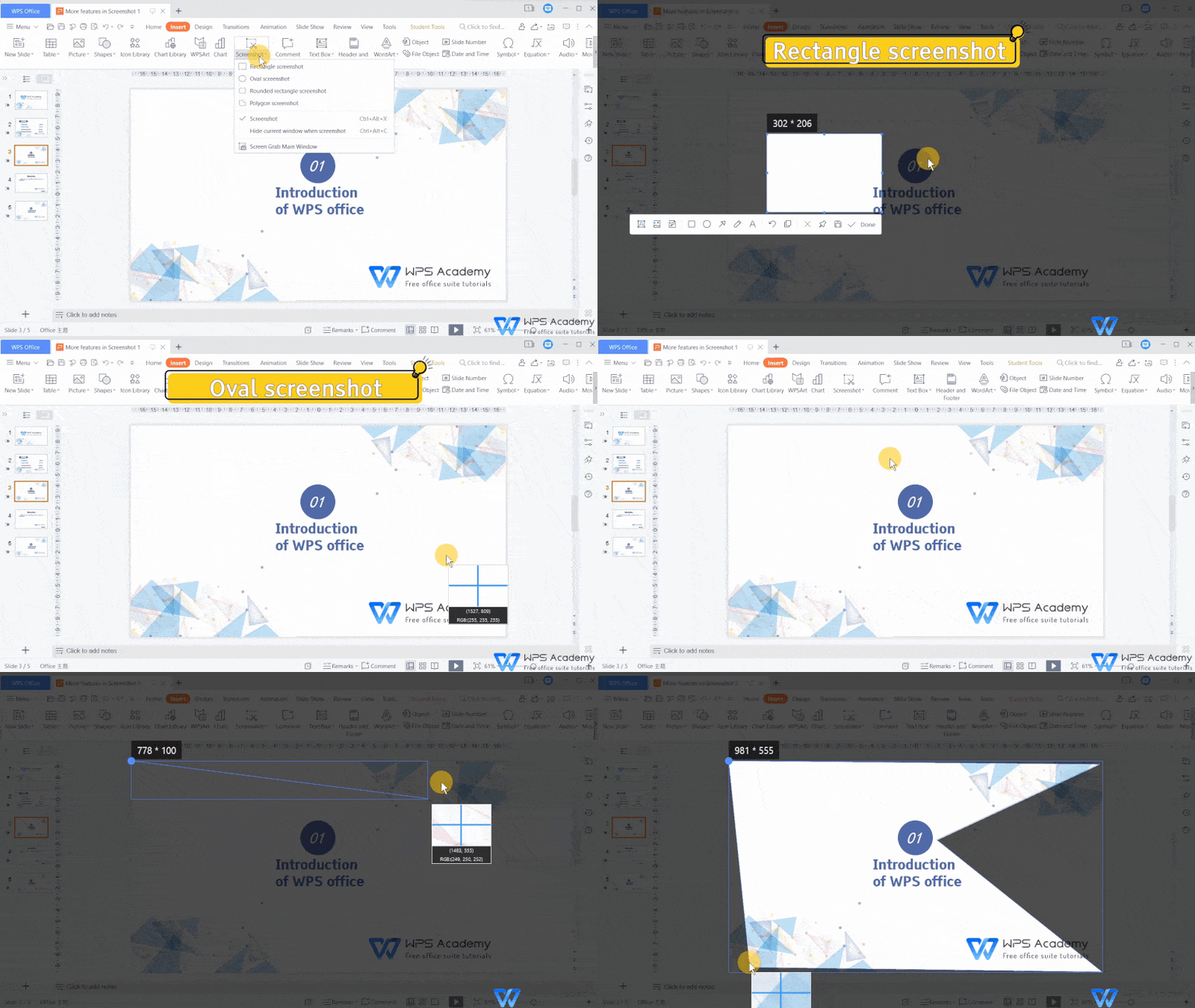
Экспорт слайдов в изображения нужен в нескольких сценариях. Первый — вставить отдельный слайд в документ, письмо, инструкцию или карточку. Второй — отправить картинку человеку, которому не нужен редактируемый файл. Третий — подготовить иллюстрацию для сайта или обучающего материала. WPS Presentation позволяет сохранить слайды как JPG, PNG, TIF или BMP через Menu → Save as, выбор File Type и подтверждение сохранения; затем выбирается Every Slide или Current Slide Only.
При передаче файла в .pptx нужно помнить о совместимости. Простые слайды с текстом, изображениями, фигурами и базовыми диаграммами обычно переносятся предсказуемо. Сложные презентации требуют проверки: анимации, переходы, встроенные видео, редкие шрифты, нестандартные диаграммы, прозрачности, эффекты текста и объекты из внешних источников могут выглядеть иначе в другой программе. Поэтому перед отправкой итогового файла лучше открыть его в той среде, где он будет показываться.
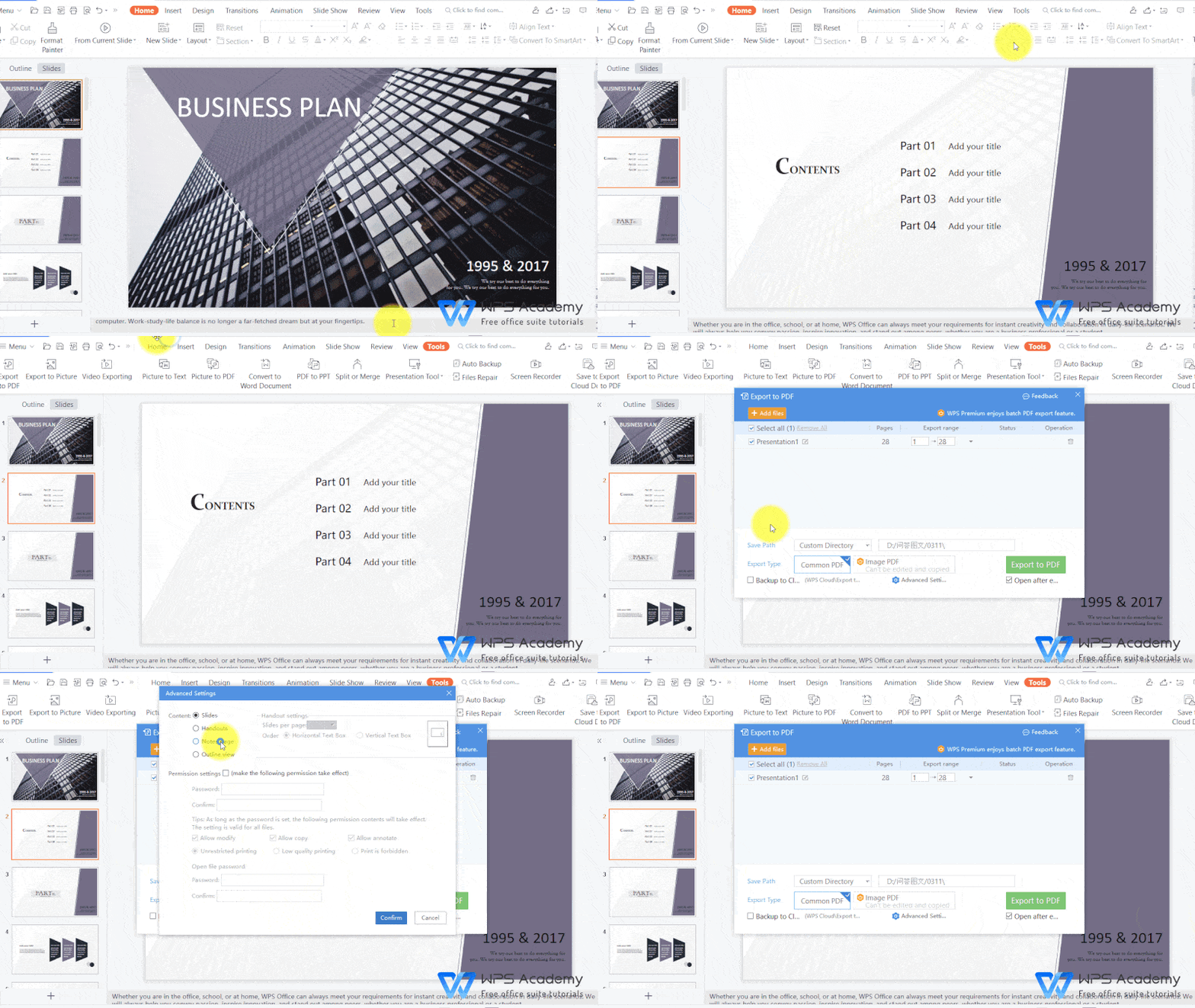
Для сдачи учебной работы или отправки материала на согласование часто полезно подготовить две версии: редактируемую .pptx и неизменяемую PDF. Первая нужна для правок, вторая — для просмотра без риска сдвига элементов. В WPS Office PDF-инструменты находятся в той же экосистеме, поэтому пользователь может работать с презентацией и документами в одном офисном окружении.
Видео, анимированные материалы и границы возможностей
WPS Presentation можно использовать для подготовки анимированных слайдов, но программа не является видеоредактором. Её сильная сторона — слайды, объекты, переходы, анимации и демонстрация. Если нужно собрать лекционный материал с поэтапным появлением схемы, короткий визуальный сценарий или презентацию с динамическими блоками, инструмент подходит. Если требуется монтаж видео, дорожки звука, субтитры, цветокоррекция, склейка клипов и экспорт ролика под соцсети, лучше использовать отдельный видеоредактор.
Для простого анимированного слайда последовательность такая: сначала создаётся фон через Design → Background, затем добавляются изображения через Insert → Picture, схемы через Shapes, текст через Text Box, после чего объекты получают эффекты на вкладке Animation. В Custom Animation задаётся порядок появления, Start, Direction и Speed. Такой подход позволяет сделать, например, схему процесса: сначала появляется проблема, затем стрелка, потом решение, затем итоговый показатель.
В учебных слайдах анимация помогает дозировать материал. Преподаватель может показывать формулу по частям, раскрывать ответы после вопроса, выводить элементы схемы в нужной последовательности. В деловой презентации анимация полезна для поэтапного объяснения стратегии, дорожной карты или воронки продаж. В рекламном материале умеренная динамика помогает удерживать внимание, но не заменяет полноценный ролик.
Ограничение WPS Presentation заключается в слайдовой природе программы. Тайминг, анимации и переходы привязаны к страницам и объектам, а не к профессиональной монтажной шкале. Поэтому презентация может выглядеть динамично, но сложная работа со звуком, видеофрагментами и эффектами должна выполняться в специализированных программах. Для близких задач на FreeEXE можно посмотреть материалы о видеоредакторах и визуальных онлайн-инструментах, например Moovly, Canva и Adobe Express.
Совместимость с Microsoft PowerPoint
Совместимость с PowerPoint — одна из главных причин использовать WPS Presentation. Программа открывает и сохраняет популярные форматы презентаций, включая .ppt и .pptx, а также форматы шаблонов и показа. WPS Office в целом ориентирован на работу с файлами Microsoft Word, Excel и PowerPoint; в технической спецификации Presentation перечислены форматы .ppt, .pptx, .pps, .ppsx, .pot, .potx, .pptm, .potm и .ppsm.
Для простой офисной работы этого достаточно: открыть презентацию, поправить текст, заменить слайд, добавить изображение, сохранить и отправить обратно. Сложности появляются в файлах с продвинутым оформлением. PowerPoint и WPS Presentation похожи по базовой логике, но не идентичны по движку отображения, эффектам, шрифтам и обработке сложных объектов. Поэтому презентацию с анимациями, видео, встроенными диаграммами, нестандартными шрифтами и плотной версткой нужно проверять после открытия в другой программе.
Перед отправкой .pptx из WPS Presentation пользователю PowerPoint стоит проверить:
не сместились ли заголовки и подписи;
сохранились ли размеры изображений;
не изменились ли шрифты;
корректно ли отображаются таблицы;
не пропали ли элементы диаграмм;
срабатывают ли анимации в нужном порядке;
не стали ли переходы слишком резкими или долгими;
открывается ли файл без предупреждений;
не появились ли пустые области вместо встроенных объектов.
Если презентация будет показана на чужом компьютере, безопаснее иметь резервный PDF. Он не заменяет анимацию и не даёт редактировать слайды как полноценный .pptx, зато сохраняет внешний вид статичных страниц. Для доклада без сложной динамики это надёжный вариант.
WPS Presentation особенно полезен как повседневный редактор PPTX. Он не заставляет пользователя менять привычную структуру работы: слайды остаются слайдами, макеты похожи на офисные, команды New Slide, Layout, Animation и Slide Show легко считываются пользователями PowerPoint. При этом для корпоративной среды, где все работают в Microsoft 365, PowerPoint остаётся более предсказуемым выбором из-за единой экосистемы, шаблонов организации, Teams, OneDrive и политики администрирования.
Облачные функции и совместная работа
WPS Office сочетает настольные приложения, мобильные версии и облачные сервисы. В современной версии WPS делает акцент на Cloud Docs, real-time co-editing, Team Workspace и Smart Sharing & Permission Control. Для пользователя WPS Presentation это означает, что презентация может быть не только локальным файлом, но и документом, с которым работают через облачную среду, комментарии и права доступа.
Совместная работа особенно полезна для командных презентаций. Один участник отвечает за структуру, другой — за таблицы, третий — за изображения, четвёртый — за финальную проверку. Вместо пересылки нескольких версий файла команда работает с общим документом, а доступ можно ограничивать правами просмотра, комментирования или редактирования. Это снижает риск ситуации, когда у разных участников оказываются разные версии одного .pptx.
Для WPS Presentation совместная работа не отменяет необходимости финальной проверки. Даже если команда редактирует файл онлайн, перед выступлением нужен контрольный прогон: порядок слайдов, единый стиль, соответствие шрифтов, наличие изображений, корректность ссылок, работоспособность анимаций и заметок. В командных проектах особенно часто появляются дубли, разные стили заголовков и несовпадающие форматы диаграмм.
Google Slides удобнее, когда презентация изначально строится вокруг браузерного совместного редактирования. Microsoft PowerPoint в Microsoft 365 сильнее интегрирован с Teams, OneDrive и корпоративными политиками. WPS Presentation занимает промежуточную позицию: он остаётся привычным офисным редактором, но дополняется облачными функциями WPS. Для учебной группы, малого бизнеса или личной работы с несколькими устройствами этого набора достаточно; для крупной корпоративной инфраструктуры выбор зависит от принятой офисной платформы.
WPS AI Slides и новые функции
В WPS Presentation встроены AI-инструменты для работы со слайдами. WPS AI помогает создавать презентации из темы, документа или плана, добавлять новые слайды, улучшать содержание, подбирать визуальное оформление и готовить заметки докладчика.
AI Slides полезен там, где нужно быстро получить черновую структуру. Пользователь задаёт тему или исходный материал, после чего получает набор слайдов с логикой разделов. Это ускоряет первый этап: не нужно начинать с пустого файла и вручную формулировать каждый блок. Но автоматическая генерация не снимает редакторскую работу. Слайды нужно проверить: факты, порядок аргументов, стиль формулировок, полноту, уместность изображений, соответствие аудитории и ограничения по времени выступления.
Для учебных материалов AI Slides помогает составить каркас: определение, проблема, пример, схема, вывод. Для деловой презентации — структуру отчёта: цель, исходные данные, результаты, риски, следующие действия. Для коммерческого предложения — последовательность: проблема клиента, решение, выгоды, процесс, условия, контактный слайд. После генерации пользователь редактирует текст, меняет макеты, удаляет лишние страницы и добавляет точные данные.
Главное ограничение AI Slides — необходимость контроля. Автоматически созданный слайд может быть визуально аккуратным, но не учитывать контекст выступления, требования преподавателя, внутренние правила компании, реальные цифры или формат защиты проекта. WPS Presentation хорош тем, что после AI-черновика остаётся полноценный ручной редактор: можно изменить Layout, переписать заголовок, заменить изображение, добавить Chart, настроить Animation и запустить Slide Show.
Пошаговая инструкция: как сделать простую презентацию
Шаг 1. Создать файл и определить задачу
Работу лучше начинать не с выбора эффектного шаблона, а с короткой структуры. Нужно понять, что именно будет объяснять презентация: учебную тему, отчёт, продукт, проект, инструкцию или результаты анализа. После этого создаётся новая презентация в WPS Presentation. Первый слайд получает макет Title Slide.
На титульном слайде пишут название и короткое пояснение. Не стоит помещать туда длинный план: титульная страница должна обозначить тему и автора, а не заменять весь доклад. Если презентация деловая, в подзаголовке уместны отдел, дата и тип материала. Если учебная — предмет, тема и имя автора.
Шаг 2. Добавить слайд с целью или вопросом
Через Home → New Slide создаётся новый слайд. Для него подходит Title and Content. В заголовке лучше написать не абстрактное слово, а содержательный вывод: не «Цель», а «Цель — показать различия между форматами .pptx и .pdf» или «Задача проекта — сократить ручную подготовку отчётов». Такой заголовок сразу задаёт смысл страницы.
В основной блок помещают 3–5 коротких пунктов. Если требуется больше текста, его лучше разделить на два слайда. Презентация читается с расстояния, поэтому длинные абзацы и мелкий шрифт ухудшают восприятие.
Шаг 3. Подобрать макеты для основных разделов
Для каждого раздела выбирается подходящий Layout. Слайд с одним изображением и подписью удобнее делать через Picture with Caption. Сравнение двух вариантов — через Comparison. Текст с диаграммой — через Title and Content или Two Content. Полностью ручную композицию лучше строить на Blank или Title Only.
Если в презентации несколько однотипных разделов, удобно создать первый слайд, оформить его и использовать Duplicate. Например, в обзоре программы можно сделать одинаковые слайды для интерфейса, форматов, анимации и экспорта: заголовок сверху, скриншот слева, тезисы справа. Это сохраняет визуальный порядок.
Шаг 4. Вставить изображение или скриншот
В WPS Presentation изображение после вставки становится объектом на слайде. Его можно переместить, изменить размер, выровнять относительно текста и других элементов. Если слайд показывает интерфейс программы, не нужно заполнять оставшееся место лишним описанием: лучше дать 2–3 пояснения и оставить скриншот читаемым.
Шаг 5. Настроить фон и оформление
Через Design → Background задаётся фон. Для рабочей презентации достаточно однотонной заливки или спокойного градиента. Picture or texture fill стоит использовать только тогда, когда фоновое изображение не мешает тексту. Если на фоне есть много деталей, поверх него приходится добавлять полупрозрачные плашки под текст, а это усложняет макет.
Для длинной презентации полезно настроить Slide Master. Там можно задать повторяющийся фон, расположение логотипа, общий стиль заголовков и нижнюю подпись. После этого новые слайды будут выглядеть согласованно, а пользователь не будет вручную переносить одинаковые элементы.
Шаг 6. Добавить диаграмму или схему
Если есть числа, их лучше показывать через Chart, а не пересказывать в тексте. Диаграмма должна отвечать на один вопрос: что выросло, что сократилось, какой вариант больше, как распределяются доли. Заголовок слайда должен содержать вывод, а не просто название диаграммы.
Для процессов подходят Shapes: прямоугольники, стрелки, линии, круги. Схема должна быть крупной. Если в ней слишком много элементов, лучше разделить процесс на несколько слайдов. В презентации схема конкурирует с голосом докладчика: чем она проще, тем легче аудитории следить за объяснением.
Шаг 7. Добавить умеренную анимацию
На вкладке Animation выбирается объект, открывается Custom Animation, затем Add Effects. Для большинства деловых слайдов достаточно Entrance с аккуратным появлением. Start On Click подходит для ручного раскрытия тезисов. Start With Previous используют для одновременного появления связанных объектов. Start After Previous нужен для автоматической последовательности.
После настройки анимации обязательно запускается Play или Slide Show. Если элементы появляются слишком медленно, выступление теряет ритм. Если слишком быстро — зритель не успевает читать. Для учебной презентации лучше делать шаги по щелчку: преподаватель управляет темпом и может остановиться на сложном месте.
Шаг 8. Подготовить заметки докладчика
Заметки добавляются в область под слайдом или через Speaker Notes. На слайде должны быть тезисы, а в заметках — подробности. Например, на слайде с диаграммой написан вывод, а в заметках — расшифровка цифр, пояснение методики и комментарий для устного выступления.
Presenter View помогает использовать эти заметки во время показа. На экране аудитории отображается слайд, а докладчик видит вспомогательную информацию. Это особенно удобно для длинных выступлений, где нужно соблюдать порядок аргументов и не забыть важные детали.
Шаг 9. Настроить Slide Show
Перед финальным сохранением открывается Slide Show. Через Set Up Show проверяются Show type, Show options, Multiple monitors и Range of slideshow. Если презентация будет идти с начала, используется From Beginning. Если нужно проверить отдельный фрагмент, удобнее From Current Show.
Если выступление проходит с проектором, второй монитор нужно подключить до проверки. Presenter View зависит от конфигурации экранов, поэтому его нельзя оставлять без теста. Для аудитории должен идти полноэкранный показ, а не окно редактора.
Шаг 10. Сохранить и проверить файл
Для обмена обычно сохраняют .pptx. Если важен неизменный внешний вид, дополнительно готовят PDF. После сохранения файл открывают заново и запускают Slide Show. Проверяется всё: титульный слайд, порядок страниц, изображения, таблицы, диаграммы, анимации, переходы, заметки, последний слайд.
Финальная проверка должна проходить в условиях, близких к реальному показу. Если презентация будет демонстрироваться на ноутбуке с проектором, нужно проверить именно эту связку. Если файл отправляется другому человеку, лучше приложить редактируемый .pptx и версию для просмотра.
Типичные ошибки при работе в WPS Presentation
Первая ошибка — перегруженный титульный слайд. На него помещают название, список разделов, длинное описание, логотип, дату, несколько изображений и декоративный фон. В результате зритель не понимает, куда смотреть. Титульный слайд должен быстро обозначать тему.
Вторая ошибка — слишком много текста. WPS Presentation позволяет вставить большой текстовый блок, но слайд не должен дублировать доклад. Если пользователь читает весь текст со слайда, аудитория перестаёт слушать. Лучше оставить тезисы, а подробности перенести в Speaker Notes.
Третья ошибка — случайные макеты. Первый слайд оформлен в одном стиле, второй — в другом, третий — с другим шрифтом, четвёртый — с другим фоном. WPS Presentation даёт много свободы, но презентация выигрывает от повторяемости: одинаковые поля, одинаковая высота заголовков, похожая структура разделов.
Четвёртая ошибка — неподготовленные изображения. Скриншоты вставляют мелкими, фотографии растягивают без пропорций, логотипы берут в низком качестве, фоновые картинки мешают тексту. Для обзора программы или инструкции скриншот должен быть достаточно крупным, иначе он не выполняет задачу.
Пятая ошибка — избыточная анимация. В Custom Animation доступны десятки эффектов, но это не значит, что каждый объект должен двигаться. Анимация нужна для управления вниманием. Если эффект не помогает объяснить материал, его лучше убрать.
Шестая ошибка — отсутствие проверки совместимости. Презентацию создают в WPS Presentation, отправляют пользователю PowerPoint и не проверяют, как файл открылся. Простая правка может пройти без проблем, но сложная верстка требует контроля. Особенно внимательно нужно проверять анимацию, диаграммы и шрифты.
Седьмая ошибка — показ из режима редактирования. Перед выступлением нужно запускать Slide Show, а не демонстрировать окно программы. Иначе аудитория видит панель миниатюр, вкладки, элементы интерфейса и служебные области. Это выглядит неподготовленно и отвлекает от содержания.
Плюсы и минусы
Плюсы
WPS Presentation работает с распространёнными форматами презентаций, включая .ppt и .pptx, а также с форматами показа, шаблонов и изображений.
Интерфейс построен вокруг привычной ленты, панели миниатюр и центрального слайда, поэтому пользователю PowerPoint не нужно заново осваивать базовую логику.
New Slide, Duplicate и Layout ускоряют сборку презентации с повторяющейся структурой.
Макеты помогают быстро размещать заголовки, текст, изображения, диаграммы и другие объекты без ручной разметки каждого слайда.
Design → Background и Slide Master позволяют поддерживать единый стиль на многих страницах.
Custom Animation поддерживает эффекты Entrance, Exit, Emphasis и Motion Paths, а также настройки Start, Direction и Speed.
Slide Show, Set Up Show, Presenter View и Speaker Notes подходят для подготовки реального выступления, а не только для редактирования файла.
WPS Office работает на Windows, macOS, Linux, Android и iOS, поэтому презентации можно редактировать на разных устройствах.
WPS AI Slides помогает быстро получить черновую структуру презентации из темы, документа или плана.
Минусы
WPS Presentation — часть WPS Office, поэтому пользователь работает в экосистеме пакета, а не с полностью отдельным редактором презентаций.
Сложные файлы PowerPoint нужно проверять после открытия и сохранения: шрифты, анимации, диаграммы, переходы и встроенные объекты могут отличаться в разных программах.
Для постоянной командной работы в браузере Google Slides часто удобнее благодаря привычной веб-ориентации и сильной совместной среде.
Для компаний, уже работающих в Microsoft 365, PowerPoint остаётся более предсказуемым вариантом из-за интеграции с Teams, OneDrive, корпоративными шаблонами и администрированием.
Продвинутый дизайн, бренд-системы и визуальный контент для соцсетей удобнее собирать в специализированных редакторах вроде Canva или Adobe Express.
Программа не заменяет видеоредактор: анимация слайдов не равна полноценному монтажу с дорожками, клипами и точной работой со звуком.
Системные требования
WPS Presentation использует системные требования WPS Office. Для Windows поддерживаются Windows 11, Windows 10, Windows 8.1 и Windows 7. Рекомендуется двухъядерный процессор, 2 ГБ памяти или больше и 4 ГБ свободного места. В технической спецификации также перечислены разделы для macOS, Linux, Android и iOS, а в списке языков есть русский.
| Платформа | Требования и поддержка |
|---|---|
| Windows | Windows 11, Windows 10, Windows 8.1, Windows 7; рекомендован двухъядерный процессор; 2 ГБ RAM или больше; 4 ГБ свободного места |
| macOS | WPS Office доступен для Mac; требования зависят от версии macOS и редакции пакета |
| Linux | WPS Office доступен для Linux; используется для работы с Writer, Spreadsheet, Presentation и PDF |
| Android | Мобильная версия WPS Office включает работу с документами, таблицами, презентациями и PDF |
| iOS / iPadOS | WPS Office доступен для iPhone и iPad |
| Форматы Presentation | .dps, .ppt, .pot, .pps, .jpg, .tif, .ts, .dpt, .pptx, .potx, .ppsx, .png, .bmp, .pptm, .potm, .ppsm |
| Языки интерфейса в технической спецификации | English, Deutsch, Français, Polski, русский, Español, Português, 日本語, Bahasa Indonesia, ไทย |
Для реальной работы важны не только минимальные параметры. Если презентация содержит десятки изображений, большие скриншоты, диаграммы, анимации и встроенные медиа, лучше использовать компьютер с запасом памяти и свободного места. На слабом устройстве простая презентация с текстом и несколькими изображениями будет обрабатываться легче, чем файл на 80 слайдов с большим количеством графики.
Сравнение с аналогами
WPS Presentation корректнее сравнивать с конкретными редакторами презентаций, а не с абстрактным классом программ. У каждого аналога свой сильный сценарий: PowerPoint лучше вписан в Microsoft 365, Google Slides сильнее в веб-совместной работе, LibreOffice Impress удобен сторонникам открытого офисного пакета, Apple Keynote привязан к экосистеме Apple, ONLYOFFICE Presentation Editor силён в совместном редактировании документов, SoftMaker Presentations близок к классической настольной офисной модели.
| Программа | Основной сценарий | Платформы и среда | Совместимость с PPTX | Совместная работа | Ограничения |
|---|---|---|---|---|---|
| WPS Presentation | Повседневное создание и редактирование презентаций в WPS Office | Windows, macOS, Linux, Android, iOS | Поддерживает .ppt и .pptx | Через облачные функции WPS | Сложные файлы PowerPoint требуют проверки |
| Microsoft PowerPoint | Корпоративные презентации, сложные слайды, Microsoft 365 | Windows, macOS, web, iOS, Android | Родной формат .pptx | Microsoft 365, OneDrive, Teams | Максимально раскрывается в экосистеме Microsoft |
| Google Slides | Командная работа в браузере | Web, мобильные приложения | Импорт и экспорт PowerPoint-файлов | Сильная совместная работа, комментарии, история версий | Продвинутые эффекты и точная верстка слабее PowerPoint |
| LibreOffice Impress | Открытый офисный пакет и работа с ODP | Windows, macOS, Linux | Открывает и экспортирует презентации в разные форматы | Ограничена по сравнению с веб-сервисами | Интерфейс и совместимость со сложными .pptx требуют проверки |
| Apple Keynote | Визуальные презентации в экосистеме Apple | macOS, iOS, iPadOS, web | Работает с PowerPoint-файлами через импорт/экспорт | Через iCloud | Менее удобен вне устройств Apple |
| ONLYOFFICE Presentation Editor | Совместная работа с офисными документами | Web, desktop, self-hosted и облачные варианты | Поддерживает PPTX, PPT, ODP, PPSX, KEY; сохраняет в PDF, PNG, JPG | Есть совместное редактирование в реальном времени | Требует выбора подходящей серверной или облачной схемы |
| SoftMaker Presentations | Классическая настольная альтернатива PowerPoint | Windows, macOS, Linux | Ориентирован на совместимость с PowerPoint | Зависит от редакции и рабочего процесса | Меньше распространён в командах |
Microsoft PowerPoint подходит тем, кто делает презентации в корпоративной среде Microsoft 365. PowerPoint работает на Windows, macOS, мобильных устройствах и в веб-версии, поддерживает совместную работу и связан с сервисами Microsoft. Если в компании уже используются Teams, OneDrive, SharePoint и фирменные шаблоны PowerPoint, WPS Presentation будет удобен для отдельных пользователей, но не всегда заменит корпоративную связку.
Google Slides лучше выбирать для презентаций, которые постоянно редактируют несколько человек. Сервис работает в браузере, поддерживает совместную работу, комментарии, историю изменений и офлайн-доступ. WPS Presentation удобнее как настольный редактор с привычной офисной логикой, а Google Slides — как веб-документ, к которому участники подключаются по ссылке.
LibreOffice Impress входит в LibreOffice и создаёт презентации в формате Open Document Presentation. Это сильный вариант для пользователей Linux и сторонников открытого офисного пакета. Для материалов на FreeEXE рядом уместно посмотреть LibreOffice и Apache OpenOffice. WPS Presentation отличается более привычной ориентацией на форматы Microsoft Office и коммерческую офисную модель.
Apple Keynote удобен пользователям Mac, iPad и iPhone, особенно когда важна визуальная подача. Он хорошо подходит для презентаций с крупными изображениями, аккуратными переходами и чистым дизайном. Но вне экосистемы Apple обмен файлами обычно требует дополнительной проверки, особенно если итоговый файл должен редактироваться в PowerPoint или WPS Presentation.
ONLYOFFICE Presentation Editor работает с PowerPoint-слайдами, поддерживает PPTX, PPT, ODP, PPSX и KEY, а также сохраняет презентации как PDF, PNG и JPG. Его стоит рассматривать для команд, которым нужна совместная работа с документами в браузере или на собственном сервере. В WPS Presentation сильнее ощущается классическая настольная офисная среда, в ONLYOFFICE — документный онлайн-редактор.
SoftMaker Presentations близок к WPS Presentation по идее: это настольная программа для слайдов внутри офисного пакета. На FreeEXE смежными материалами будут FreeOffice и Ashampoo Office Free. Такой тип программ удобен тем, кто хочет работать локально и получать привычные офисные инструменты без перехода в браузерный редактор.
Отзывы пользователей и профильных журналов
Оценки WPS Presentation почти всегда связаны с WPS Office в целом, потому что редактор презентаций распространяется как часть пакета. Профильные издания обычно выделяют совместимость с Microsoft Office, наличие Writer, Spreadsheet и Presentation, знакомую офисную логику и кроссплатформенность. TechRadar описывает WPS Office Free как пакет с текстовым процессором, таблицами и программой для презентаций, совместимыми с форматами Microsoft Office.
Lifewire рассматривает WPS Office, ранее известный как Kingsoft Office, как бесплатную альтернативу Microsoft Office с Presentation, Spreadsheet и Writer, которые заменяют PowerPoint, Excel и Word в базовых сценариях. В сильных сторонах отмечаются поддержка Windows, Linux, macOS, iOS и Android, чистый интерфейс, вкладки и популярные форматы, включая DOCX, PPTX и XLSX. В ограничениях упоминаются особенности отдельных функций и то, что приложения идут как часть офисного пакета.
Laptop Mag в обзорах WPS Office подчёркивал, что пакет ограничивается тремя основными приложениями — Writer, Presentation и Spreadsheets, в отличие от более широких офисных наборов с дополнительными программами. Такой подход делает WPS Office компактнее по составу: пользователю дают текстовый редактор, таблицы и презентации без базы данных, почтового клиента или отдельного приложения для формул.
Macworld описывал WPS Office как комплексную альтернативу Microsoft Office с текстовым редактором, таблицами, презентациями, PDF-конвертацией, облачным хранилищем и поддержкой более 50 форматов в одном приложении. Для WPS Presentation это означает, что редактор воспринимается не изолированно, а как часть универсального пакета для офисных задач.
Пользовательские оценки чаще сводятся к нескольким повторяющимся темам. Положительно воспринимаются совместимость с PowerPoint-файлами, понятная лента инструментов, быстрый старт, возможность работать на разных платформах, шаблоны и облачное хранение. G2 показывает отзывы именно о WPS Presentation: пользователи выделяют доступность, лёгкость и совместимость с PowerPoint-файлами, а также применяют программу для создания и редактирования презентаций в разных рабочих сценариях.
Критика чаще касается не базового редактирования, а границ замены PowerPoint. Пользователи обращают внимание на то, что сложные .pptx лучше перепроверять, а продвинутая корпоративная работа зависит от того, какая экосистема уже используется в организации. Если команда живёт в Microsoft 365, переход на WPS Presentation может быть неудобен из-за шаблонов, облака, привычных процессов и прав доступа. Если задача личная, учебная или небольшая командная, WPS Presentation выглядит практичнее.
Для кого подходит WPS Presentation
WPS Presentation подходит школьникам и студентам, которым нужно делать доклады, защиты проектов, учебные отчёты и короткие слайдовые материалы. Важны простые действия: создать слайд, выбрать Layout, вставить Picture, добавить Text Box, оформить заголовки, сохранить .pptx и показать презентацию. Программа не требует перехода в сложную дизайнерскую среду, а базовая логика знакома по PowerPoint.
Преподавателям WPS Presentation удобен для учебных материалов. Слайды можно строить по темам, добавлять схемы, изображения, контрольные вопросы, последовательное появление ответов через Animation и заметки в Speaker Notes. Presenter View помогает вести занятие, не перегружая слайды подробным текстом.
Офисным сотрудникам программа подходит для отчётов, совещаний, планов, сравнений, коммерческих предложений и внутренних инструкций. Здесь важны таблицы, диаграммы, единое оформление, совместимость с .pptx и быстрые правки. Если презентация не содержит сложных брендовых шаблонов и продвинутых эффектов PowerPoint, WPS Presentation закрывает повседневные задачи.
Пользователям Linux WPS Presentation интересен как офисный редактор презентаций с ориентацией на форматы Microsoft Office. LibreOffice Impress остаётся сильной открытой альтернативой, но WPS Presentation может быть удобнее тем, кому ближе ленточный интерфейс и логика PowerPoint-подобного редактирования.
Малому бизнесу WPS Presentation подходит для простых коммерческих материалов: презентации услуги, портфолио, прайс-структуры, отчёта по проекту, обучающего материала для сотрудников. Для сложного бренд-дизайна лучше использовать профессиональные шаблоны и графические редакторы, но для повседневных слайдов WPS Presentation достаточно функционален.
Пользователям, которые нерегулярно работают с .pptx, программа удобна как редактор на случай разовых задач. Открыть презентацию, внести правки, заменить несколько слайдов, проверить показ и сохранить файл — типичный сценарий, где WPS Presentation не требует долгого освоения.
Когда лучше выбрать другую программу
PowerPoint лучше выбрать, когда презентация создаётся для корпоративной среды Microsoft 365. Это особенно важно, если используются фирменные шаблоны, макросы, встроенные сервисы Microsoft, Teams, OneDrive, комментарии, политики доступа и постоянная работа нескольких отделов. WPS Presentation откроет и сохранит .pptx, но родная среда PowerPoint даёт меньше рисков при сложных корпоративных файлах.
Google Slides лучше подходит для браузерной командной работы. Если презентацию одновременно правят пять человек, оставляют комментарии, отслеживают историю изменений и работают с доступом по ссылке, Google Slides часто проще. WPS Presentation сильнее как офисный редактор, Google Slides — как веб-сервис для совместной сборки материалов.
LibreOffice Impress стоит выбрать тем, кому нужен открытый офисный пакет, работа с ODP и привычная среда LibreOffice. Это особенно актуально для организаций и пользователей, ориентированных на свободное ПО. WPS Presentation удобнее для тех, кто чаще получает .pptx и хочет PowerPoint-подобную ленту.
Apple Keynote лучше смотрится в презентациях, где важна визуальная подача в экосистеме Apple. На Mac и iPad он удобен для аккуратных слайдов, крупных изображений и эффектных переходов. Но при обмене с пользователями Windows и PowerPoint формат нужно проверять.
ONLYOFFICE Presentation Editor подходит командам, которым нужна совместная работа с офисными документами в браузере, интеграция с сервером или облаком и единая среда для документов. WPS Presentation проще рассматривать как офисный редактор для отдельного пользователя или небольшой команды.
Canva и Adobe Express лучше выбирать для визуальных презентаций, где важны шаблоны, бренд-материалы, графика, публикации для соцсетей и быстрый дизайн. WPS Presentation работает ближе к PowerPoint: слайды, текст, макеты, фигуры, диаграммы, анимация и показ.
Частые вопросы
Kingsoft Presentation и WPS Presentation — одно и то же?
В пользовательском смысле да: Kingsoft Presentation — старое название редактора презентаций из линейки Kingsoft Office, а WPS Presentation — современное название модуля презентаций в WPS Office. Сейчас корректнее говорить WPS Presentation или WPS Slides, но в старых каталогах и обзорах встречается Kingsoft Presentation.
Можно ли открыть .pptx?
Да. В списке поддерживаемых форматов Presentation есть .pptx, а также .ppt, .pps, .ppsx, .potx, .pptm, .potm и .ppsm. Для простых презентаций совместимость обычно достаточна, но сложные файлы нужно проверять после открытия.
Есть ли русский язык?
В технической спецификации WPS Office среди языков указан русский. Набор языков и интерфейсные детали зависят от платформы и установленной редакции, поэтому при работе в конкретной среде стоит проверить язык меню после установки и входа в программу.
Подходит ли программа для учебных презентаций?
Да. WPS Presentation подходит для докладов, рефератов, защит проектов, учебных схем, презентаций по предметам и занятий. Для учебного материала обычно достаточно Title Slide, Title and Content, Picture with Caption, Insert → Picture, Shapes, Chart, Animation и Slide Show.
Можно ли использовать анимации?
Да. В WPS Presentation есть Custom Animation с категориями Entrance, Exit, Emphasis и Motion Paths. Для эффектов доступны параметры Start, Direction и Speed. В учебных и деловых материалах лучше использовать анимацию умеренно: она должна раскрывать мысль по шагам, а не отвлекать.
Можно ли показывать презентацию на втором мониторе?
Да. В Set Up Show есть блок Multiple monitors, а Presenter View можно включить через Slide Show. При наличии второго монитора докладчик получает отдельный экран с дополнительной информацией, включая заметки.
Чем WPS Presentation отличается от PowerPoint?
WPS Presentation — редактор презентаций в составе WPS Office. Он похож на PowerPoint по базовой логике, работает с форматами PowerPoint и подходит для повседневного редактирования .pptx. PowerPoint глубже интегрирован в Microsoft 365 и остаётся более предсказуемым выбором для сложных корпоративных файлов, фирменных шаблонов и командной работы в экосистеме Microsoft.
Нужно ли устанавливать весь WPS Office?
WPS Presentation является частью WPS Office. Пользователь работает с презентациями внутри общего офисного пакета, где также есть инструменты для документов, таблиц и PDF. Поэтому программа воспринимается как модуль единой офисной среды, а не как полностью самостоятельный редактор слайдов.
Какие форматы лучше выбирать для отправки файла?
Для редактирования и обмена чаще всего выбирают .pptx. Для показа без правок и сохранения внешнего вида удобен PDF. Для вставки слайда в статью, инструкцию или карточку можно сохранить отдельные слайды как PNG или JPG. WPS Presentation поддерживает как форматы презентаций, так и форматы изображений для отдельных слайдов.
Итог
WPS Presentation — практичный редактор презентаций для пользователей, которым нужна работа со слайдами, форматами PowerPoint, шаблонами, макетами, изображениями, диаграммами, анимацией и режимом показа внутри WPS Office. Старое название Kingsoft Presentation остаётся узнаваемым, но современная программа развивается как WPS Presentation / WPS Slides.
Для учёбы, повседневных рабочих отчётов, простых коммерческих материалов и редактирования .pptx программа подходит хорошо. Для корпоративной среды Microsoft 365 безопаснее PowerPoint. Для постоянного совместного редактирования в браузере удобнее Google Slides. Для открытого офисного пакета стоит рассмотреть LibreOffice Impress. Для визуальных материалов с большим количеством шаблонов лучше подойдут Canva или Adobe Express.
Главное правило при работе с WPS Presentation — не ограничиваться редактированием в обычном окне. Готовую презентацию нужно запускать в Slide Show, проверять анимации, совместимость, шрифты, изображения, диаграммы и отображение на том устройстве, где будет проходить показ. Тогда программа работает именно как полноценный редактор презентаций, а не просто как средство открыть чужой PPTX.
Список изменений
Ранний офисный этап:
- Редактор презентаций появился как часть расширения WPS Office от текстового инструмента к полноценному офисному пакету. На этом этапе программа закрывала базовые задачи: создать слайды, добавить текст, оформить страницы, подготовить показ. Для конкуренции с Microsoft Office была важна совместимость с форматами и привычная офисная логика.
Этап Kingsoft Office:
- Название Kingsoft Office использовалось на международных рынках. В этот период Kingsoft Presentation воспринимался как альтернатива PowerPoint внутри компактного офисного пакета. Пользователи выбирали его, когда требовались Writer, Spreadsheet и Presentation без более крупной экосистемы Microsoft Office. Старые обзоры часто описывали именно связку Kingsoft Writer, Kingsoft Spreadsheets и Kingsoft Presentation.
Переход к WPS Office:
- Переход к названию WPS Office сделал акцент на едином бренде и трёх базовых офисных направлениях. Presentation стал частью пакета, который ориентирован на работу с документами, таблицами, презентациями и PDF. В интерфейсе закрепилась ленточная структура, а совместимость с Microsoft Office осталась одним из главных аргументов.
Кроссплатформенный этап:
- WPS Office развился в пакет для Windows, macOS, Linux, Android и iOS. Для WPS Presentation это важно: презентацию можно начать на настольном компьютере, просмотреть на мобильном устройстве, внести правки на ноутбуке и показать материал с другого экрана. Мобильная версия не заменяет полностью настольную при сложной верстке, но подходит для просмотра, быстрых правок и проверки.
Облачный и AI-этап:
- Современный WPS Presentation связан с облачными документами, совместным редактированием и WPS AI Slides. Презентация перестаёт быть только локальным файлом: её можно создавать из темы или документа, редактировать вместе с другими участниками, хранить в облачной среде и использовать заметки докладчика. WPS Presentation теперь конкурирует не только с PowerPoint как настольным редактором, но и с Google Slides, ONLYOFFICE, Canva, Adobe Express и AI-инструментами для создания слайдов.


 *EXE — расширение исполняемого файла. Сайт является партнером проекта
Оставте свой отзыв о Kingsoft Presentation